在当今数字内容创作的高速时代,效率就是生命。无论是整理会议纪要、收集网络素材、分析竞品文档,还是处理纸质资料的数字化,将图像中的文字快速、准确地提取出来,是每个创作者、研究者或办公人士都可能面临的痛点。幸运的是,随着光学字符识别(OCR)技术的日益成熟,『截图识别文字』已从科幻概念变为触手可及的日常工具。本文将为您分享几款高效实用的截图OCR工具与服务,助力您的数字内容制作流程实现质的飞跃。
一、 核心工具推荐:各平台利器
- 全能冠军:QQ/微信截图(内置OCR)
- 简介:最易得的工具往往就在身边。最新版本的QQ和PC版微信的截图功能(快捷键通常为
Ctrl+Alt+A或Alt+A)已集成了强大的OCR识别功能。截图后,工具栏会有一个类似“文”字的图标,点击即可瞬间识别图片中的文字。
- 优势:完全免费、无需额外安装、识别速度快、准确率高(尤其是对中文)、支持中英混合及简单排版。
- 适用场景:日常办公、即时通讯中的快速信息提取、临时性的文字搬运。
- 系统级集成:Windows 11 / macOS 原生功能
- Windows 11:使用
Win + Shift + S进行截图后,在通知中心的截图预览上点击,即可在“画图”或“截图工具”中找到“文本操作”按钮进行识别复制。
- macOS:使用
Shift + Command + 4截图后,可直接在右下角预览图上点击,进入“标记”工具,右键选择“从图像中提取文本”,或将图片放入“预览”App中,选择文本进行复制。
- 优势:系统原生、无缝衔接、隐私安全有保障。
- 专业之选:天若OCR(Windows) / iText(macOS)
- 天若OCR:国产免费神器,通过快捷键(默认F4)呼出,截图后自动识别,不仅支持文本,还能进行翻译、格式化、生成二维码等高级操作。
- iText:macOS上的佼佼者,通过快捷键调用,识别精准,支持多国语言,并能直接搜索识别出的内容。
- 优势:功能专一且强大、支持自定义快捷键、批处理、识别后操作丰富。
- 移动端必备:手机自带相机或输入法
- 许多安卓手机(如小米、华为、三星)的相机或相册App内置了“识图”或“提取文字”功能。
- 苹果iOS 15及以上系统,在相机取景框或照片App中,长按图片中的文字即可直接选择复制。
- 搜狗、百度等输入法也常集成OCR插件,方便在聊天时直接提取图片文字。
二、 在线服务与软件:应对复杂需求
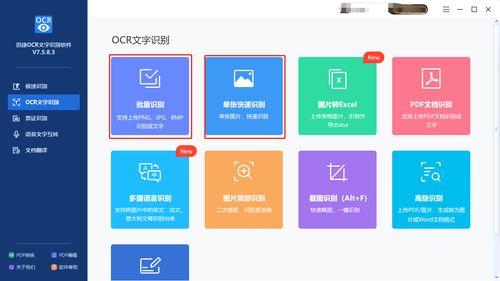
- 在线OCR网站:如 百度OCR、腾讯云OCR、OnlineOCR.net 等。它们通常支持更多文件格式(PDF, JPG, PNG等)、更复杂的版面分析(保留表格、段落格式)和多语言批量识别。部分提供免费额度,适合处理大量或高质量要求的文档。
- 专业PDF工具:Adobe Acrobat Pro、福昕PDF编辑器 等都具备优秀的OCR功能,能直接将扫描版PDF转换为可搜索、可编辑的文档,是处理电子书、扫描合同等材料的终极方案。
三、 提升数字内容制作效率的工作流建议
- 信息收集阶段:使用QQ/微信或系统自带截图OCR,快速抓取网页、文章、报告中的关键数据和观点,避免手动输入错误。
- 素材整理阶段:对于大量图片或扫描件,使用天若OCR的批量功能或上传至在线OCR网站进行统一处理,导出为可编辑的Word或TXT格式,便于归档和再创作。
- 内容创作与校对阶段:将无法复制的文献资料截图识别后,粘贴到文稿中作为参考或引用基础,极大节省时间。也可利用该技术反向校对自身文稿的排版印刷效果。
- 多语言工作:选择支持多语言识别的工具(如iText、在线OCR),快速翻译外文资料,获取第一手信息。
截图识别文字工具,看似小巧,实则是打通数字世界“图像”与“文本”两大核心形态的关键桥梁。熟练掌握并合理运用这些工具,能将从信息捕获到内容成型的链条大幅缩短,让创作者更专注于思考与创作本身,而非繁琐的机械劳动。选择适合您主要工作平台和场景的一到两款工具,即刻开始体验这份“所见即所得”的高效吧!